

웹사이트 링크를 클릭했는데 페이지가 열리지 않는다면 이런 생각이 들 수 있습니다.
“이 사이트가 실제로 다운된 걸까, 아니면 내 인터넷 문제일까?”
생각보다 매우 흔한 상황이며, 원인을 아는 것이 중요합니다.
- 사이트가 모두에게 다운된 경우 → 기다리는 것 외에는 방법이 없습니다.
- 나만 접속이 안 되는 경우 → 대부분 간단한 방법으로 해결할 수 있습니다.
이 글에서는 다음 내용을 설명합니다.
- 웹사이트 다운 확인 방법
- 사이트 접속이 안 될 때 해결 방법
- 웹사이트 서버 다운의 주요 원인
- 전문가들이 사용하는 웹사이트 모니터링 방법
빠르게 웹사이트 다운 확인하는 방법
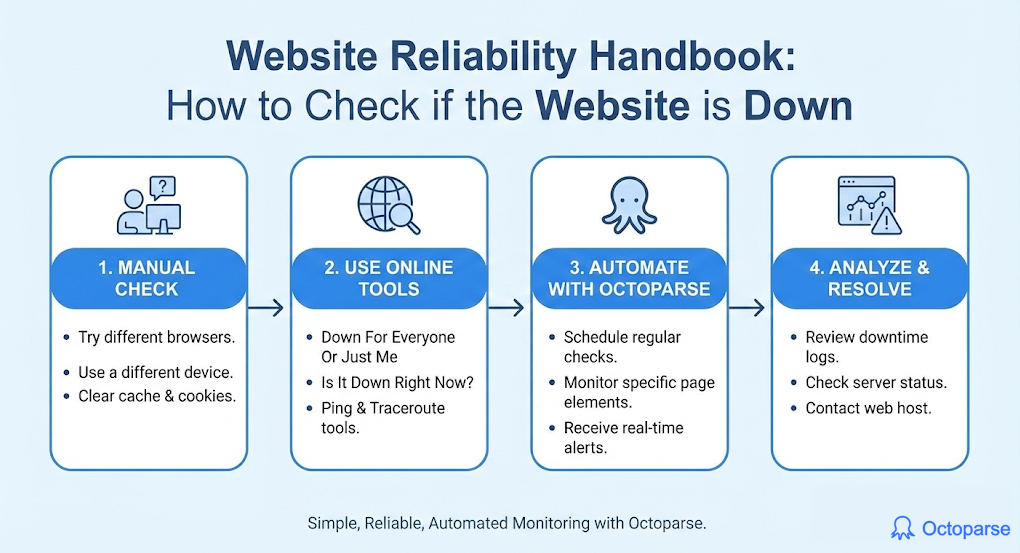
웹사이트가 다운되었는지 확인하는 가장 빠른 방법은 웹사이트 상태 확인 도구를 사용하는 것입니다.
이 서비스들은 외부 서버에서 해당 사이트에 접속을 시도하기 때문에 현재 사이트가 네트워크 외부에서도 접속 가능한지 확인할 수 있습니다.
대표적인 무료 웹사이트 상태 확인 도구:
- Down for Everyone or Just Me – 가장 간단한 사이트 상태 확인 서비스로, 사이트가 전체적으로 다운됐는지 확인할 수 있음
- IsItDownRightNow – 서버 응답 속도와 최근 사이트 가동 기록을 확인할 수 있음
- Downdetector – 디스코드, 은행 서비스 등 대형 서비스 장애 확인에 유용하며 사용자 신고 데이터를 기반으로 장애 패턴을 보여줌
이 도구들이 사이트가 정상이라고 표시하는데도 접속이 되지 않는다면, 문제는 사용자의 환경일 가능성이 높습니다.
사이트 접속 안될 때 해결 방법
다른 사람들은 정상적으로 사이트에 접속되지만 나만 접속이 안 되는 경우 다음 방법을 시도해 보세요.
1. 페이지 새로고침 및 캐시 삭제
브라우저 캐시가 오래되었거나 손상된 경우 웹페이지가 정상적으로 로드되지 않을 수 있습니다.
강제 새로고침 방법
- Windows ➡︎ Ctrl + F5 누름
- Mac ➡︎ Cmd + Shift + R 누름
이 방법은 캐시 대신 최신 페이지를 다시 불러옵니다.
2. 다른 브라우저 또는 시크릿 모드 사용
브라우저 확장 프로그램이나 캐시 오류 때문에 사이트가 열리지 않을 수 있습니다.
다음 방법을 시도해 보세요.
- 다른 브라우저 사용
- 시크릿 모드 접속
시크릿 모드는 대부분의 확장 프로그램을 자동으로 비활성화합니다.
3. 인터넷 연결 확인
다른 웹사이트도 열리지 않는다면 인터넷 연결 문제일 가능성이 있습니다.
다음 방법을 시도해 보세요.
- 공유기 재부팅
- WiFi 대신 모바일 데이터 사용
- 인터넷 속도 테스트 실행(fast.com)
4. DNS 캐시 초기화
컴퓨터는 웹사이트 주소 정보를 DNS 캐시에 저장합니다. 이 정보가 오래되거나 오류가 발생하면 사이트 접속 문제가 생길 수 있습니다.
- Windows ➡︎ 명령 프롬프트를 실행한 후 아래 명령어를 입력합니다.
ipconfig /flushdns
- Mac ➡︎ 터미널을 열고 아래 명령어를 입력합니다.
sudo dscacheutil -flushcache; sudo killall -HUP mDNSResponder
5. DNS 서버 변경
인터넷 제공업체의 DNS 서버 문제가 원인일 수 있으며 이 경우 공용 DNS 서버로 변경하면 문제 해결에 도움이 될 수 있습니다.
공용 DNS 서버 사용 예:
- Google DNS ➡︎ 8.8.8.8
- Cloudflare DNS ➡︎ 1.1.1.1
6. VPN 비활성화
VPN을 사용하면 트래픽이 다른 서버를 통해 전달되기 때문에 일부 사이트 접속 문제가 발생할 수 있습니다. 잠시 VPN을 끄고 접속을 다시 시도해 보세요.
웹사이트 서버 다운 원인
웹사이트가 실제로 다운된 경우 사용자가 직접 해결할 수는 없지만 원인을 이해하면 복구 시간을 예측하는 데 도움이 됩니다.
예를 들어 Amazon Web Services(AWS) 는 대부분의 서비스에서 99.99% 가동률을 보장합니다. 하지만 계산해 보면 연간 약 52.6분의 다운타임이 발생할 수 있습니다.
AWS는 인터넷 클라우드 인프라의 약 30%를 지원하고 있지만, 이러한 대형 서비스에서도 장애는 발생합니다. 장애가 발생하면 AWS 팀은 원인을 분석하고 상세한 사후 보고서(Post-mortems)를 공개합니다. 여기서 중요한 메시지 하나는 아무리 뛰어난 인프라라도 지속적인 모니터링 없이는 안정성을 유지하기 어렵다는 것입니다.
서버 과부하
가장 흔한 웹사이트 다운 사례는 다음과 같습니다.
- 콘서트 티켓 판매 시작
- 대형 뉴스 이벤트
- SNS에서 바이럴 콘텐츠 발생
많은 사용자가 동시에 접속하면 서버가 요청을 처리하지 못하고 다운될 수 있습니다.
일반적인 복구 시간:
몇 분에서 몇 시간 정도. 서버 용량을 추가하거나 트래픽이 줄어들면 정상화됩니다.
클라우드 서비스 장애
많은 웹사이트는 다음 클라우드 인프라에서 운영됩니다.
- Amazon Web Services (AWS)
- Google Cloud
- Microsoft Azure
이 서비스에 문제가 발생하면 수많은 웹사이트가 동시에 다운될 수 있습니다.
예를 들어 2017년 AWS의 단순한 설정 오류 하나로 Slack, Quora, Trello 등 여러 서비스가 동시에 다운된 적이 있습니다.
일반적인 복구 시간:
대부분 몇 시간 내에 해결됩니다.
서버 유지보수
일부 다운타임은 계획된 유지보수 작업일 수 있습니다.
예
- 데이터베이스 점검
- 서버 업그레이드
- 보안 업데이트
보통 사용자가 적은 시간대(심야 시간)에 작업을 진행하며 사전에 공지하는 경우가 많습니다.
확인 방법:
공식 SNS, 공지사항, 서비스 상태 페이지
사이버 공격
대표적인 예는 DDoS 공격입니다.
대량의 가짜 트래픽을 서버에 보내 정상적인 사용자 요청을 처리하지 못하게 만드는 방식입니다.
주로 다음 서비스가 공격 대상입니다.
- 게임 플랫폼
- 금융 서비스
- 유명 커뮤니티
- 정치 또는 사회적으로 논쟁이 있는 사이트
일반적인 복구 시간:
몇 분 안에 차단되는 경우도 있지만, 공격 규모에 따라 며칠 지속될 수도 있습니다.
도메인 또는 SSL 인증서 문제
웹사이트가 정상적으로 작동하려면 다음이 필요합니다.
- 유효한 도메인 등록
- SSL 보안 인증서
이 중 하나라도 만료되면 사이트 접속이 차단될 수 있습니다.
일반적인 복구 시간:
몇 시간에서 하루 정도
코드 배포 오류
웹사이트는 지속적으로 업데이트됩니다.
하지만 새로운 코드 배포 과정에서 오류가 발생하면 사이트 전체가 다운될 수 있습니다.
다행히 대부분의 경우 이전 버전으로 롤백(rollback) 하면 빠르게 복구됩니다.
일반적인 복구 시간:
대부분 몇 분에서 한 시간 이내
특정 서비스 장애 확인 방법
대형 플랫폼은 보통 서비스 상태 페이지를 제공합니다.
대표적인 서비스 상태 페이지
- Google: status.cloud.google.com
- AWS: status.aws.amazon.com
- Microsoft Azure: status.azure.com
- Cloudflare: cloudflarestatus.com
- GitHub: githubstatus.com
다른 서비스의 경우, “서비스 이름 + status” 로 검색하거나 공식 SNS 계정을 확인하면 장애 공지를 확인할 수 있습니다.
언제 기다리고 언제 확인해야 할까
어떤 웹사이트가 갑자기 접속되지 않을 때는 무조건 문제가 발생했다고 단정하기보다는 상황을 먼저 확인하는 것이 중요합니다.
이런 경우라면 잠시 기다리는 것이 좋습니다
다음과 같은 상황이라면 대부분 일시적인 장애일 가능성이 높습니다.
- 여러 사이트 상태 확인 도구에서 해당 사이트가 다운된 것으로 표시될 때
- SNS나 Downdetector 같은 서비스에서 다른 사용자들도 같은 문제를 보고하고 있을 때
- 회사에서 공식적으로 서비스 장애를 인정하고 공지한 경우
이런 경우에는 보통 몇 분에서 몇 시간 내에 복구되는 경우가 많습니다.
이런 경우라면 추가 확인이 필요합니다
다음 상황이라면 단순한 서버 장애가 아닐 수도 있습니다.
- 다른 사람에게는 사이트가 정상적으로 작동하지만 본인에게만 접속이 안 되는 경우
- 보안 경고나 이상한 오류 메시지가 표시되는 경우
- 회사의 공식 공지 없이 몇 시간 이상 문제가 계속되는 경우
이때는 브라우저 캐시 삭제, 다른 브라우저 사용, 네트워크 변경 등을 시도해 보는 것이 좋습니다.
이런 경우라면 직접 문의하는 것이 좋습니다
다음 상황이라면 해당 서비스나 관리자에게 직접 문의하는 것이 필요할 수 있습니다.
- 본인이 운영하거나 관리하는 웹사이트인 경우
- 장기간 장애가 발생한 유료 서비스의 고객인 경우
- 전체 서비스 장애가 아니라 본인의 계정에만 문제가 있는 것으로 의심되는 경우
이럴 때는 고객센터, 공식 지원 페이지, 또는 서비스 상태 페이지를 통해 문제를 확인하는 것이 가장 빠른 방법입니다.
웹사이트 운영자를 위한 장애 모니터링
일반 사용자라면 “사이트가 다운됐나요?”라고 묻지만 웹사이트 운영자에게는 질문이 완전히 달라집니다.
운영자는 이렇게 생각해야 합니다.
“사용자가 말하기 전에 내가 먼저 장애를 알 수 있을까?”
사이트 장애를 30초 만에 발견하는 것과 1시간 후 고객 이메일로 알게 되는 것은 큰 차이가 있습니다. 특히 기업에게는 이것이 단순한 기술 문제가 아니라 매출 문제가 될 수 있습니다.
2024년 EMA와 Big Panda의 연구에 따르면 IT 서비스 장애의 평균 비용은 분당 약 14,056달러로 추정됩니다.
예를 들어 다음과 같은 경우를 생각해 볼 수 있습니다.
- 피크 시간대의 이커머스 사이트
- 고객이 업무에 사용하는 SaaS 플랫폼
- 광고 트래픽이 집중되는 콘텐츠 사이트
이런 서비스에서는 몇 분의 다운타임만으로도 하루 수익이 사라질 수 있습니다. 그래서 전문가들은 단순히 사이트가 다운됐는지 확인하지 않습니다. 대신 문제가 발생하는 순간 즉시 알려주는 모니터링 시스템을 구축합니다.
웹사이트 모니터링이 필요한 이유
전문적인 웹사이트 운영에서는 자동화된 모니터링 도구를 사용합니다.
이러한 도구는 보통 다음과 같은 방식으로 작동합니다.
- 1분 또는 그보다 짧은 간격으로 사이트 상태 확인
- 서버 응답 실패 시 즉시 알림
- 이메일, SMS, Slack 등의 알림 전송
대표적인 모니터링 서비스로 UptimeRobot, Pingdom, and Better Uptime 등 있습니다.
이 서비스들은 무료 또는 저렴한 요금제도 제공하기 때문에 작은 웹사이트 운영자도 쉽게 사용할 수 있습니다.
전문 웹사이트 모니터링에서 확이하는 핵심 지표
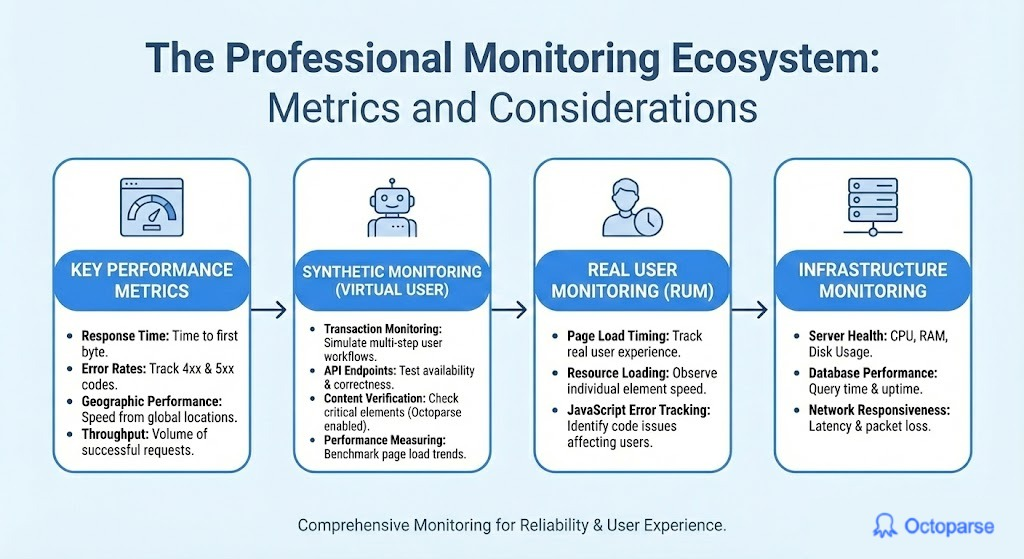
웹사이트 상태를 확인할 때 가장 많이 알려진 지표는 가동률(Uptime)이지만 실제 운영에서는 이 외에도 다양한 성능 지표를 함께 확인합니다.
- 응답 속도 (Response Time) – 서버가 요청을 처리하고 첫 번째 데이터를 반환하기까지 걸리는 시간
- 응답 속도가 빠를수록 사용자 경험이 좋아집니다.
- 오류율 (Error Rate) – 요청 중 오류가 발생하는 비율
- 특히 4xx 또는 5xx와 같은 HTTP 상태 코드는 문제가 있다는 신호일 수 있으며 오류 비율이 증가하면 서비스 장애가 발생했을 가능성이 있습니다.
- 지역별 성능 (Geographic Performance) – 사용자 위치에 따른 사이트 응답 속도
- 글로벌 서비스를 운영하는 경우 사용자와 서버 간 거리가 성능에 영향을 줄 수 있으니 여러 지역에서 사이트를 테스트하여 속도와 안정성을 확인하는 것이 중요합니다.
- 처리량 (Throughput) – 일정 시간 동안 시스템이 처리한 성공적인 요청 또는 데이터의 총량
- 처리량이 높을수록 많은 트래픽을 안정적으로 처리할 수 있는 시스템이라는 뜻입니다.
Synthetic Monitoring: 가상 사용자가 사이트를 테스트하는 방법
전문적인 모니터링 도구는 단순히 사이트가 잘 열리는지만 확인하는 것이 아닙니다. 대신 가상의 사용자 행동을 시뮬레이션하여 서비스가 정상적으로 작동하는지까지 테스트합니다. 이를 Synthetic Monitoring(합성 모니터링)이라고 합니다.
Synthetic Monitoring에서는 다음과 같은 테스트가 진행됩니다.
- 트랜잭션 모니터링 (Transaction monitoring) – 로그인, 장바구니 추가, 결제 같은 복잡한 사용자 행동을 시뮬레이션하여 전체 서비스 흐름이 정상적으로 작동하는지 확인합니다.
- API 테스트 (API endpoints) – 웹사이트가 사용하는 내부 또는 외부 API의 상태와 응답 속도를 직접 테스트합니다.
- 콘텐츠 확인 (Content verification) – 페이지에 표시되어야 할 텍스트, 이미지, 링크 등이 정상적으로 렌더링되는지 확인합니다.
- 성능 측정 (Performance measuring) – 페이지 로딩 속도와 리소스 로딩 시간을 측정하여 사이트 성능을 지속적으로 추적합니다.
Real User Monitoring (RUM): 실제 사용자 데이터를 분석하는 방법
Synthetic Monitoring이 가상 테스트라면 Real User Monitoring(RUM)은 실제 사용자 데이터를 기반으로 분석합니다.
RUM에서는 다음과 같은 데이터를 수집합니다.
- 페이지 로딩 시간 (Page load timing) – 사용자가 페이지를 요청한 순간부터 페이지가 완전히 표시되기까지 걸리는 시간을 측정합니다.
- 리소스 로딩 성능 (Resource loading performance) – 이미지나 스크립트 같은 개별 리소스가 얼마나 빨리 로드되는지 분석합니다.
- JavaScript 오류 추적 (JavaScript error tracking) – JavaScript 오류는 페이지 로딩 속도를 느리게 하거나 사이트 일부 기능이 작동하지 않게 만들 수 있습니다.
인프라 모니터링: 서버 상태까지 확인해야 하는 이유
웹사이트 운영에서는 서비스 인프라 상태도 매우 중요합니다.
대표적으로 다음 요소를 모니터링합니다.
- 서버 상태
- CPU 사용량
- RAM 사용량
- 디스크 사용량
- 데이터베이스 성능
- 쿼리 응답 시간
- 연결 수
- 데이터베이스 가동률
- 네트워크 상태
- 지연 시간
- 패킷 손실
결국 웹사이트 장애는 다양한 요인에서 발생할 수 있습니다. 따라서 안정적인 서비스를 유지하려면 웹사이트 상태를 지속적으로 모니터링하고 정기적으로 테스트하는 것이 매우 중요합니다.
자주 묻는 질문 (FAQ)
1. 웹사이트가 전체적으로 다운된 것인지, 나만 접속이 안 되는지 어떻게 확인할 수 있나요?
무료 웹사이트 상태 확인 서비스인 Down for Everyone or Just Me 또는 IsItDownRightNow 같은 도구를 사용하면 확인할 수 있습니다.
이러한 서비스는 외부 서버에서 해당 웹사이트에 접속을 시도하기 때문에 사이트가 전 세계적으로 다운된 것인지 아니면 사용자 개인의 네트워크 문제인지 구분할 수 있습니다.
2. 왜 어떤 웹사이트는 나에게만 접속이 안 될 수 있나요?
대부분의 경우 사용자 환경에서 발생하는 문제 때문입니다.
대표적인 원인은 다음과 같습니다.
- 브라우저 캐시 문제
- DNS 설정 오류
- VPN 사용으로 인한 접속 문제
- 불안정한 인터넷 연결
- 의심스러운 트래픽으로 인한 IP 차단
이럴 때는 다음 방법을 시도해 보세요.
- 브라우저 캐시 삭제
- 다른 브라우저 사용
- 다른 네트워크로 접속
- VPN 끄기
3. 웹사이트 장애는 보통 얼마나 오래 지속되나요?
대부분의 웹사이트 장애는 몇 분에서 몇 시간 내에 해결되는 경우가 많습니다.
Google, Amazon, Microsoft 같은 대형 서비스는 금전적 손실과 브랜드 이미지 문제 때문에 장애를 매우 빠르게 해결합니다.
반면 개인이나 소규모 기업이 운영하는 사이트는 운영자가 문제를 인지하지 못한 경우 더 오래 지속될 수도 있습니다.
4. 웹사이트에서 500 오류가 나타나면 무엇을 의미하나요?
500 오류(또는 5xx 오류)는 웹사이트 서버에서 문제가 발생했다는 의미입니다.
즉, 사용자의 문제가 아니라 웹사이트 서버 측 문제입니다.
이 경우 사용자가 할 수 있는 일은 거의 없으며 사이트 운영자가 문제를 해결할 때까지 기다려야 합니다.
반면 400번대 오류(예: 404)는 다음과 같은 의미일 수 있습니다.
- 요청한 페이지가 존재하지 않음
- 접근 권한이 없음
- 잘못된 URL 입력
5. 웹사이트가 왜 다운됐는지 알 수 있나요?
정확한 원인을 알기는 어렵지만 몇 가지 단서를 통해 추측할 수는 있습니다.
예를 들어 다음과 같은 상황이 있습니다.
- Downdetector에서 갑자기 신고가 급증한 경우 → 대규모 서비스 장애 가능성
- 회사 SNS나 공지에 유지보수 안내가 있는 경우 → 예정된 점검
- 공식 공지 없이 잠깐 다운됐다가 복구된 경우 → 기술적인 오류나 배포 문제